permissions параметр, в котором прописываем разрешение на доступ к «фишкам» (об этом чуть позже)
icons в этом параметре мы указываем две иконки, которые будут отображаться у нас в браузере (рядом с табами и ссылкой на запуск)
version версия для идентификации
Где name название приложения
* This source code was highlighted with .
"local_path": "index.html"
"notifications"
"unlimited_storage",
"permissions": [
"128": "128.png"
"24": "24.png",
"version": "0.1",
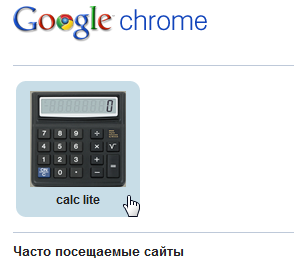
"name": "calc lite",
Ну а теперь, собственно, приступим к написанию нашего калькулятора. Как и с расширениями для chrome, нам понадобится файлик manifest.json. У нас он будет выглядеть следующим образом:
Для начала напомню, для того, что бы мы могли использовать web-приложения, мы должны запустить браузер (последнюю DEV-сборку Chrome ) с параметром --enable-apps.
Для примера будем создавать приложение из ряда Hello World, а именно калькулятор.
Сегодня речь пойдёт о том, как создать простенькое приложение и подготовится к открытию .
Как все прекрасно помнят, на прошедшей IO, Google анонсировал свой . А для заполнения его представил т.н. web-приложения.
Chrome App. Создание приложения для chrome (пример)
Chrome App. Создание приложения для chrome (пример) / Хабрахабр

Комментариев нет:
Отправить комментарий